Hol dir Platz zurück.
Wähle einen Ordner und entscheide bei jeder Datei: behalten oder löschen. Per Wisch oder Pfeiltaste. Gelöscht wird nur in den Papierkorb.
GetSpace ist ein Programm für Mac und Windows und läuft nicht auf dem Handy. Schick dir den Link, dann lädst du es am Computer.
Link per E-Mail an michKostenlos starten · 50 Dateien pro Tag · Kein Konto
- Alles bleibt lokal
- Nur in den Papierkorb
- Kein Konto, kein Tracking
- Mac und Windows
So funktioniert es
- 1
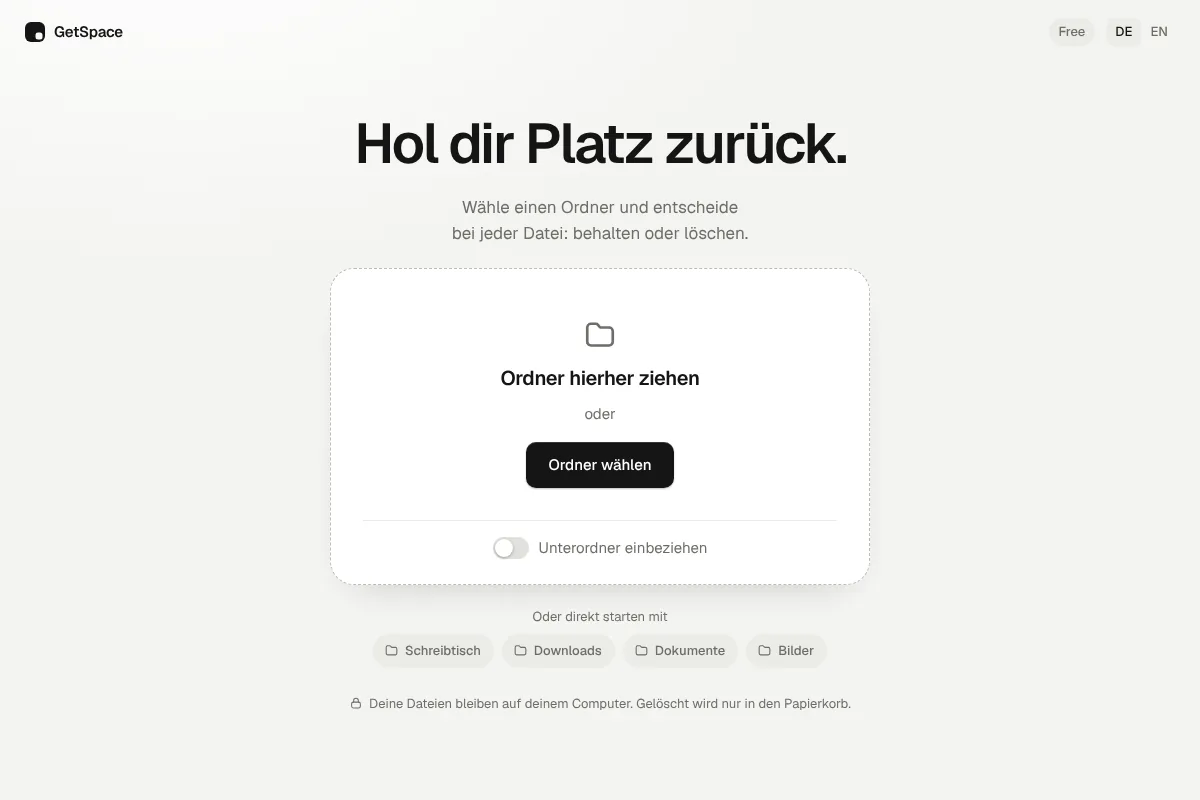
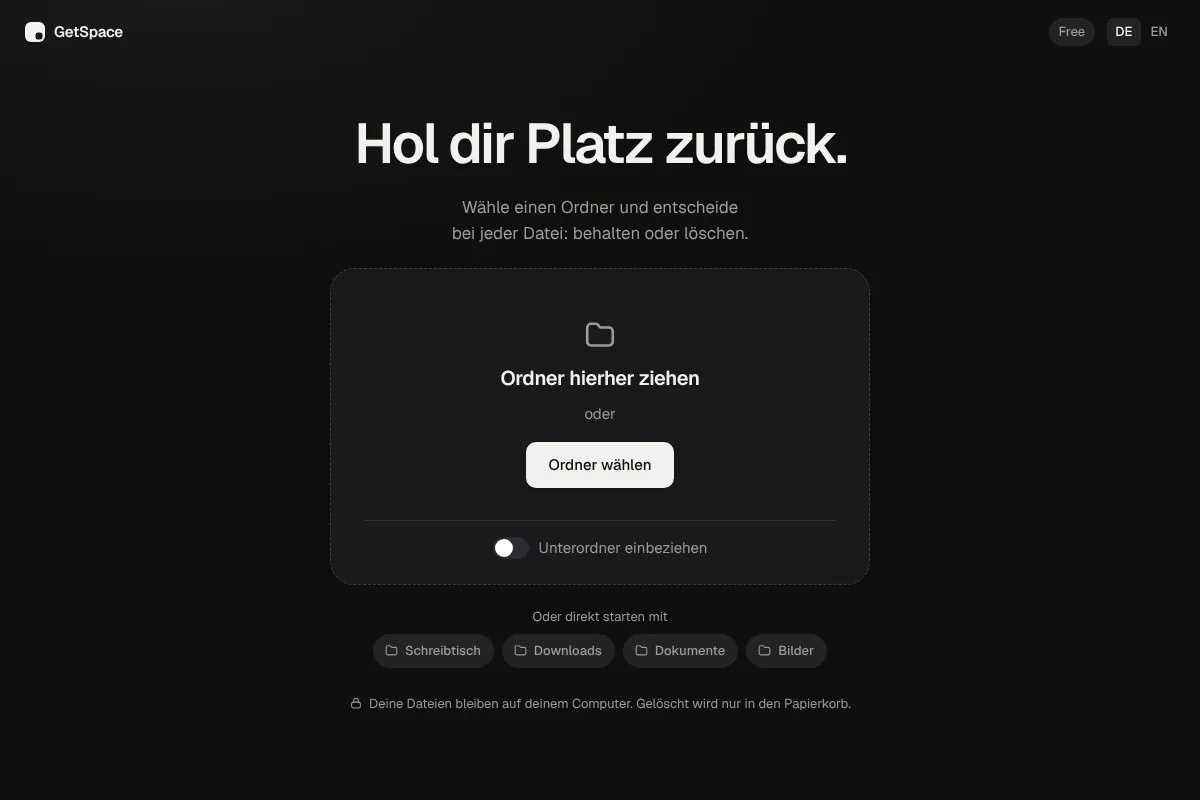
Ordner wählen
Ziehe einen Ordner ins Fenster oder wähle ihn aus. Desktop, Downloads, Fotos: du entscheidest.
- 2
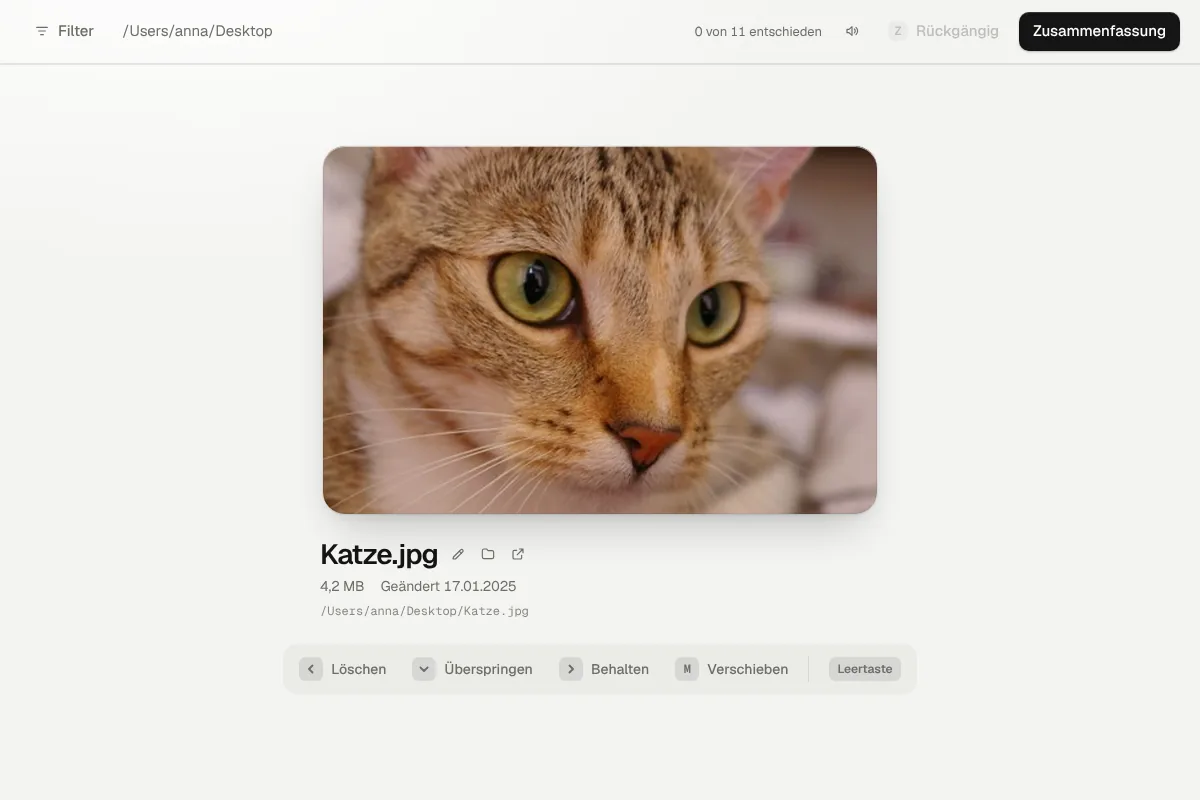
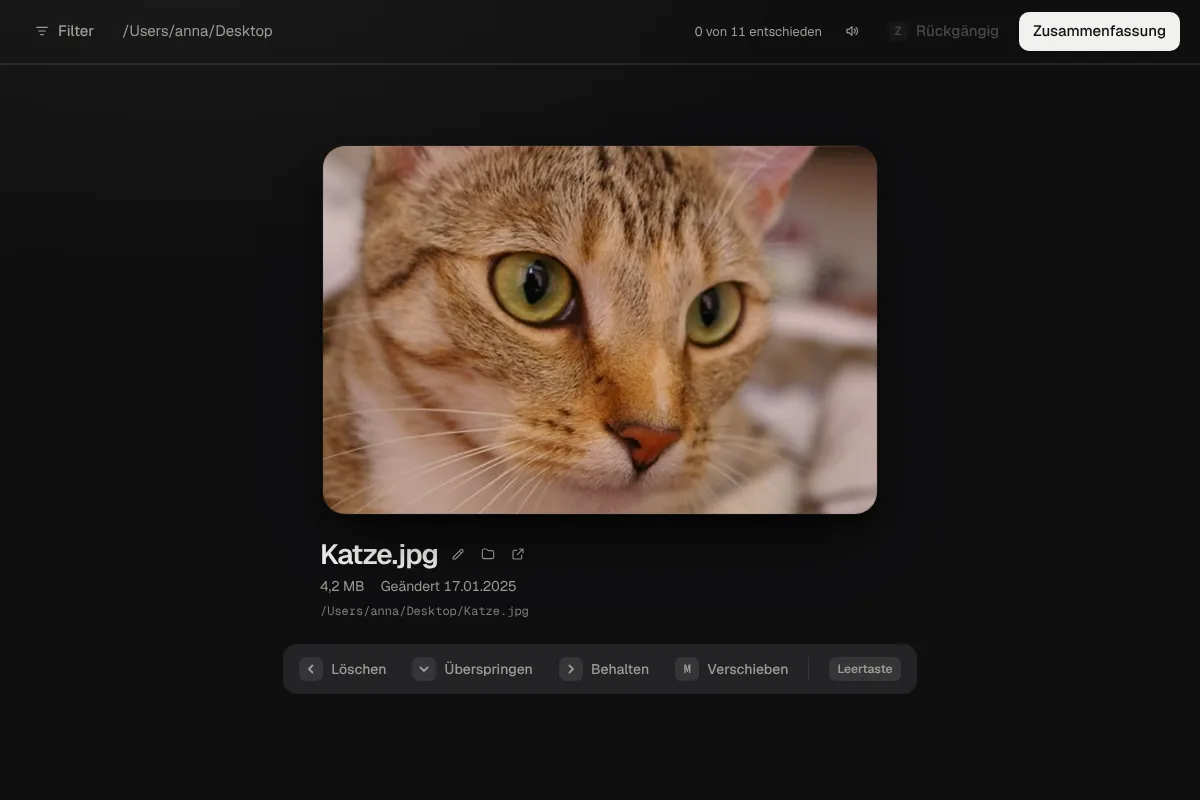
Wischen
Jede Datei erscheint als große Karte. Links löschen, rechts behalten, unten überspringen.
- 3
Prüfen
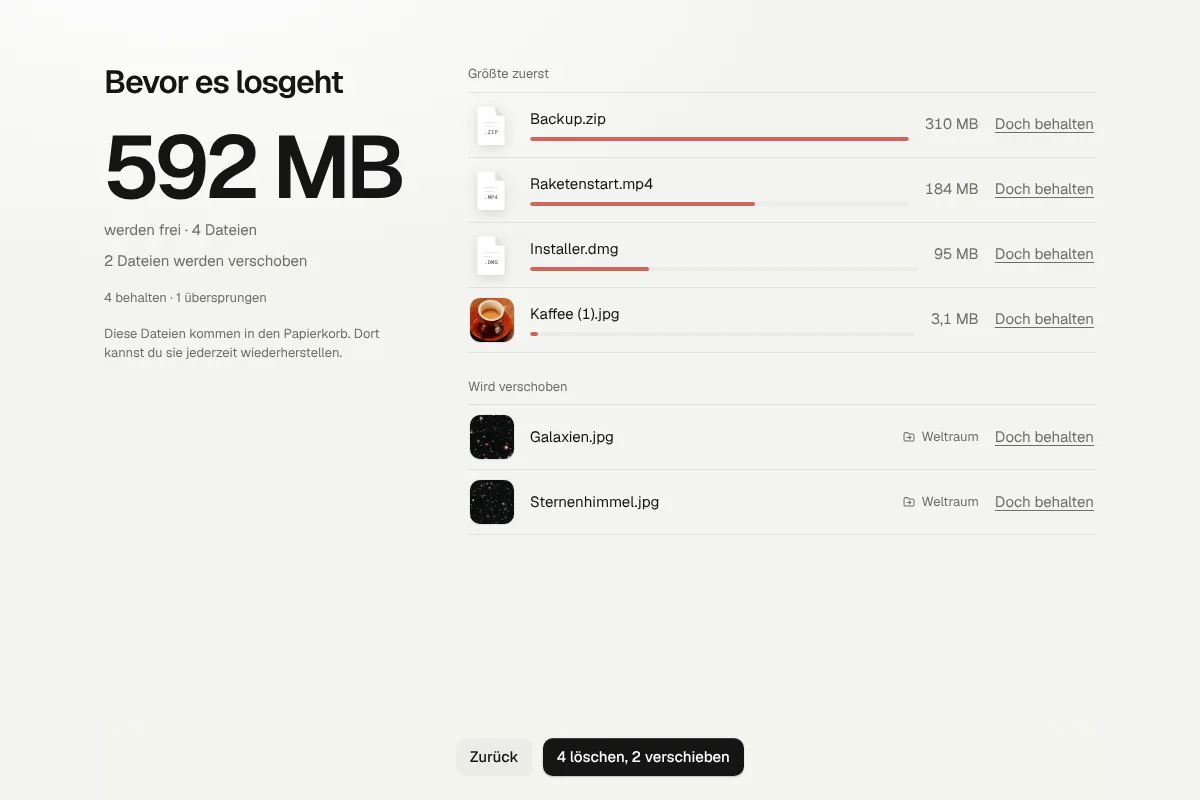
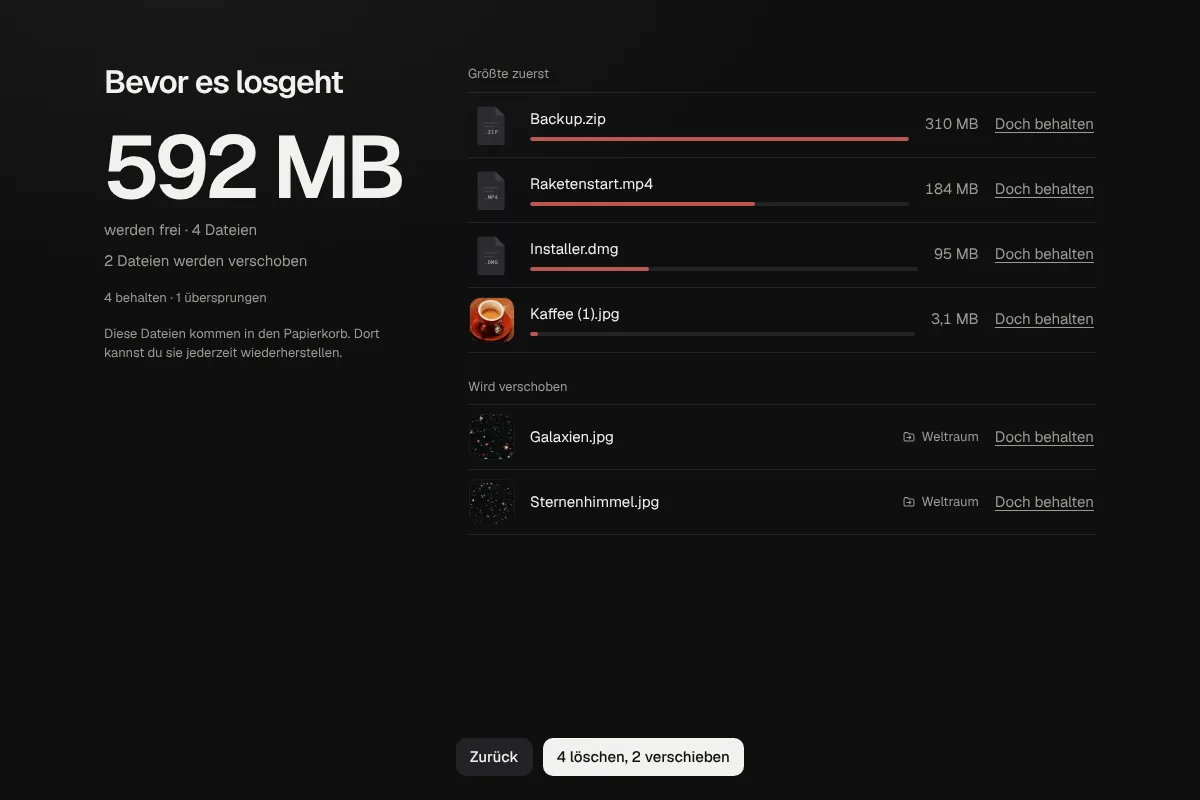
Vor dem Löschen siehst du alles auf einen Blick, die größten Dateien zuerst. Du kannst jede wieder zurückholen.
- 4
Fertig
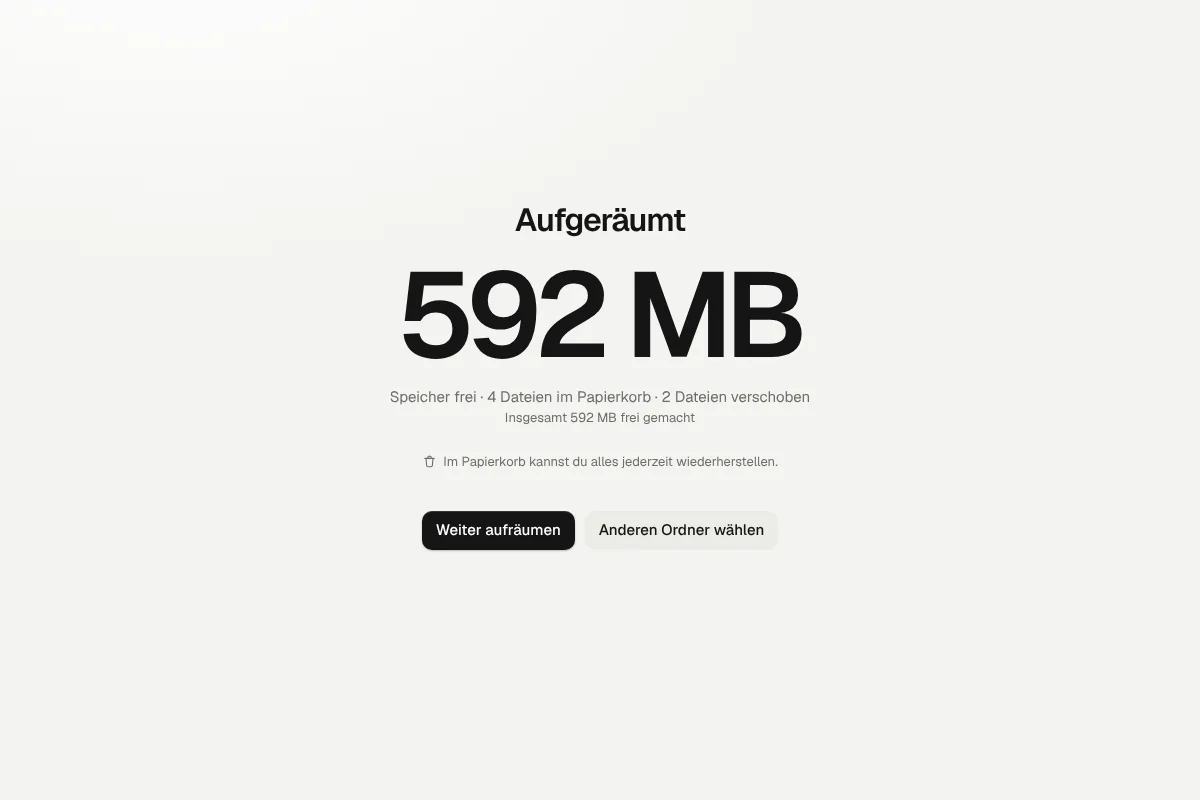
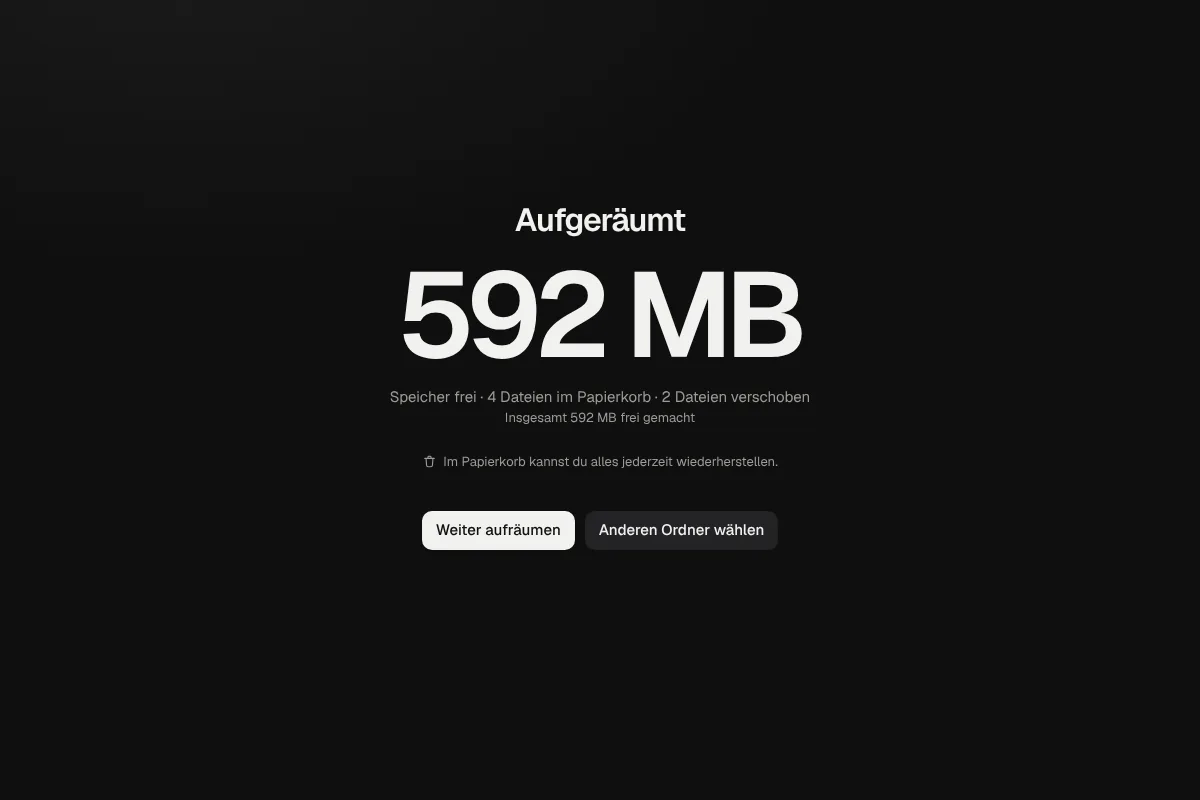
Alles landet im Papierkorb, und du siehst, wie viel Platz frei geworden ist.
So sieht jeder Handgriff aus.
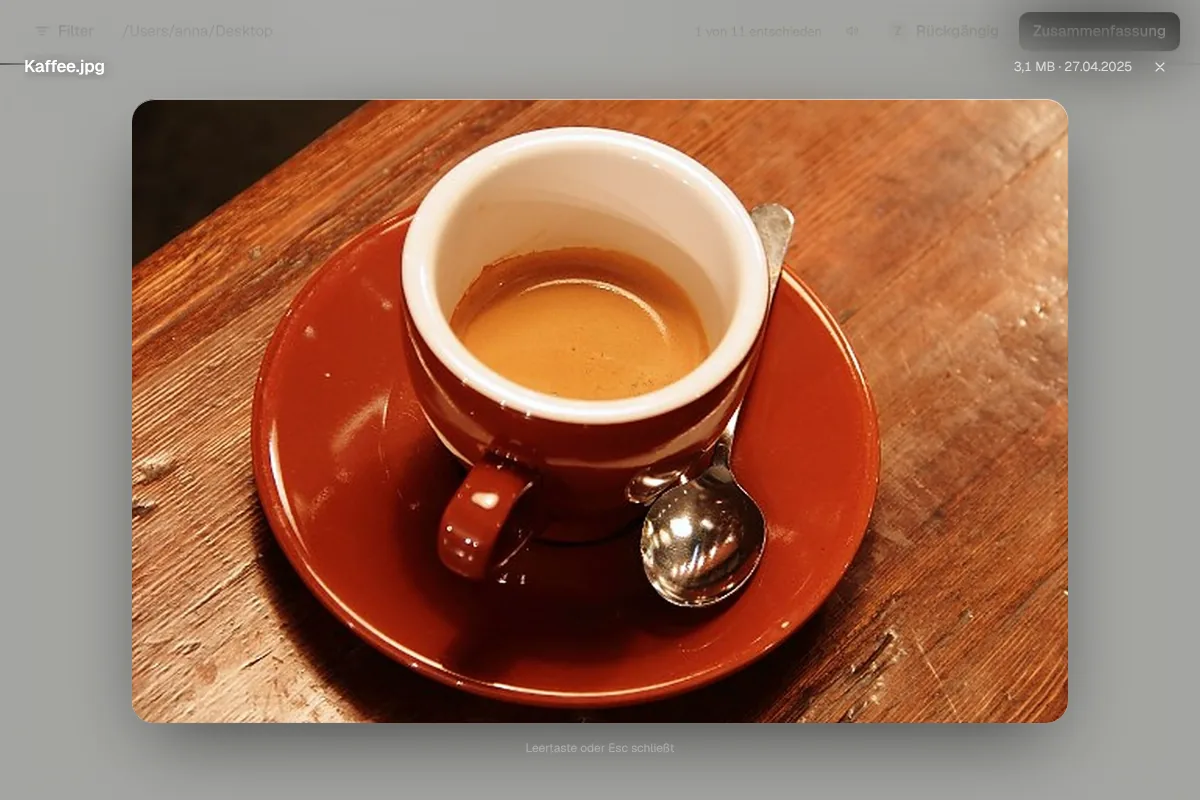
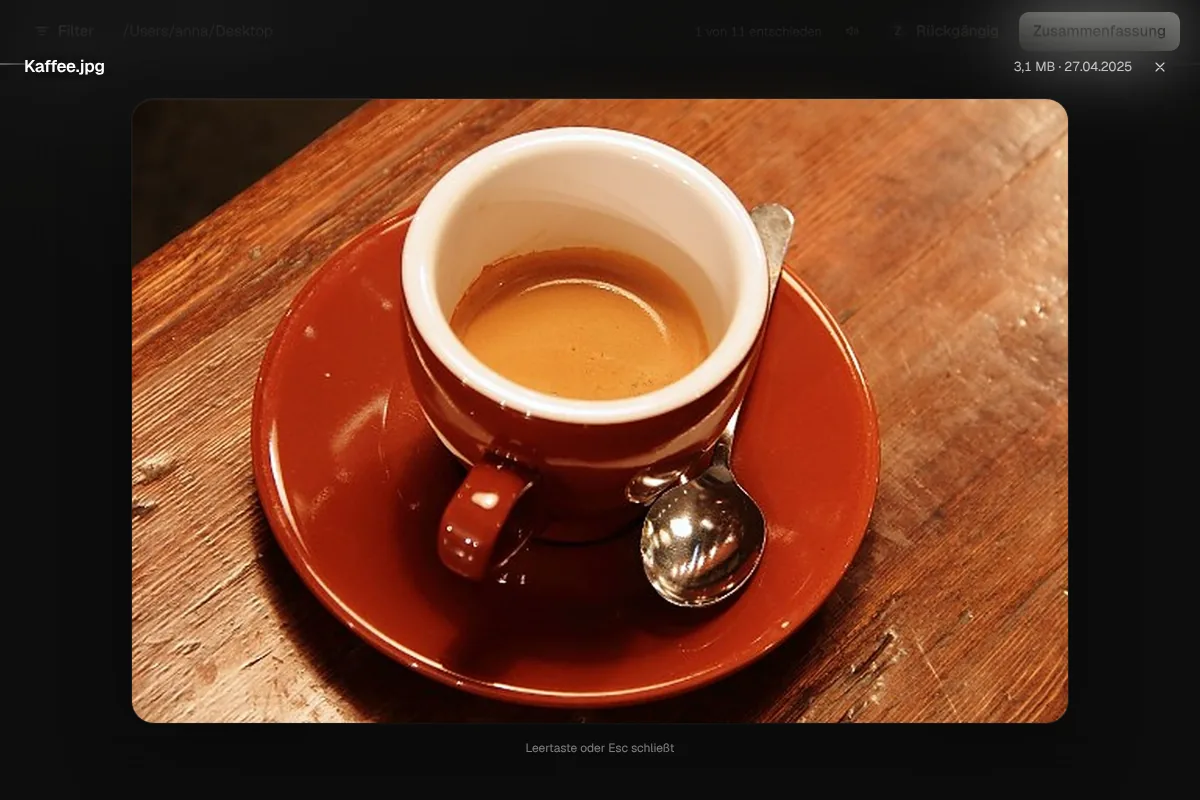
Große Vorschau
Leertaste drücken, und das Dokument füllt das Fenster. Bilder, PDFs, Text und Videos, ohne sie zu öffnen.
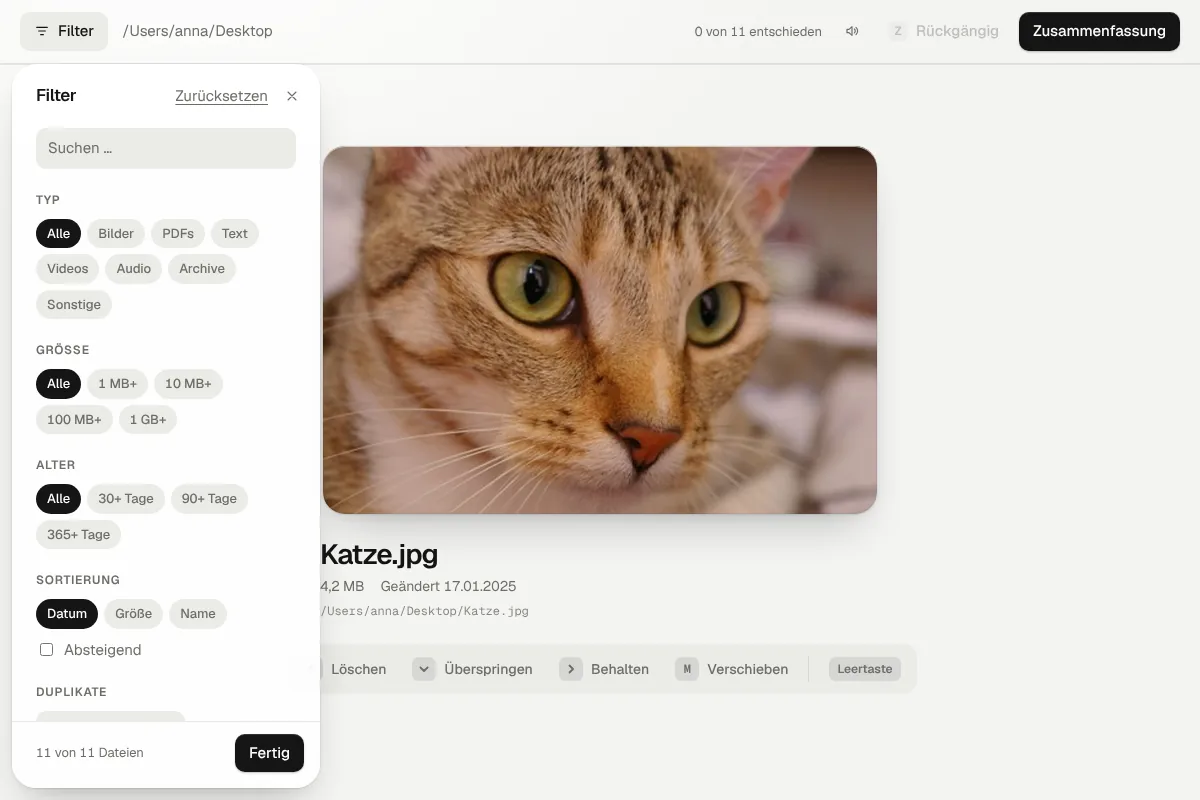
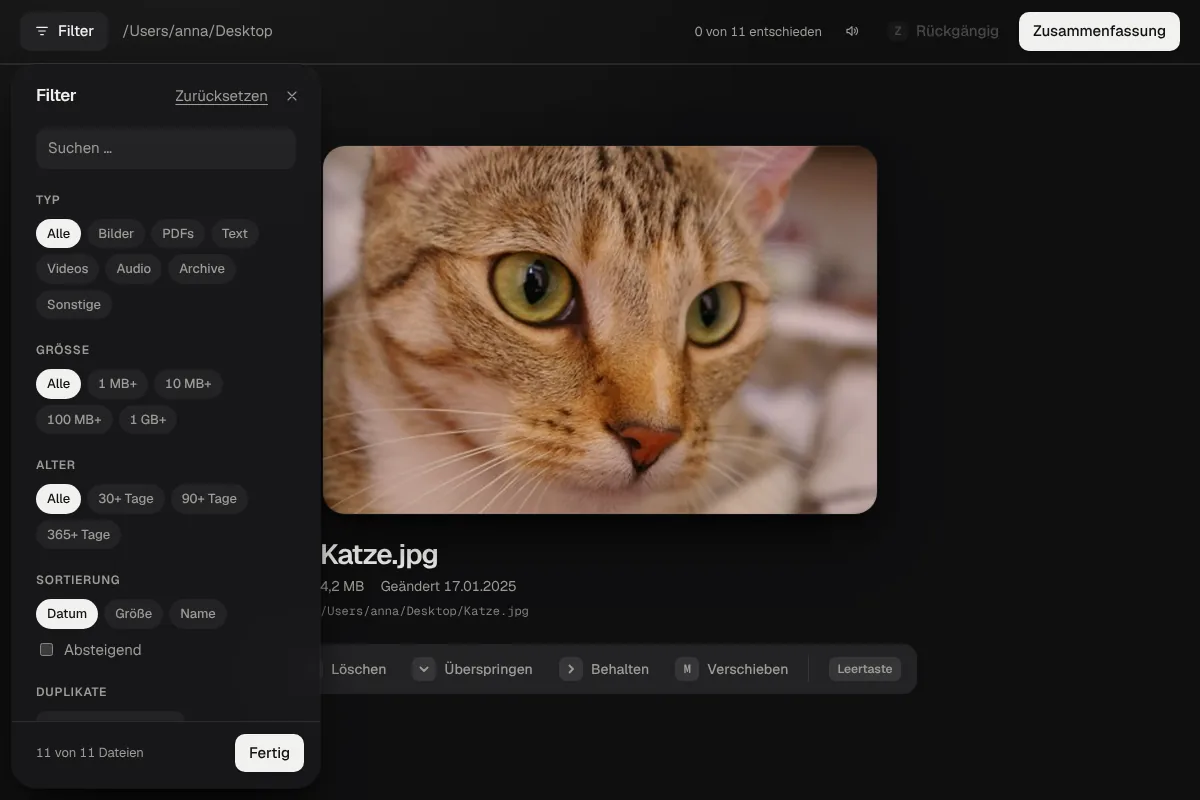
Filter
Nach Typ, Größe, Alter oder Name. Findet auch doppelte Dateien.
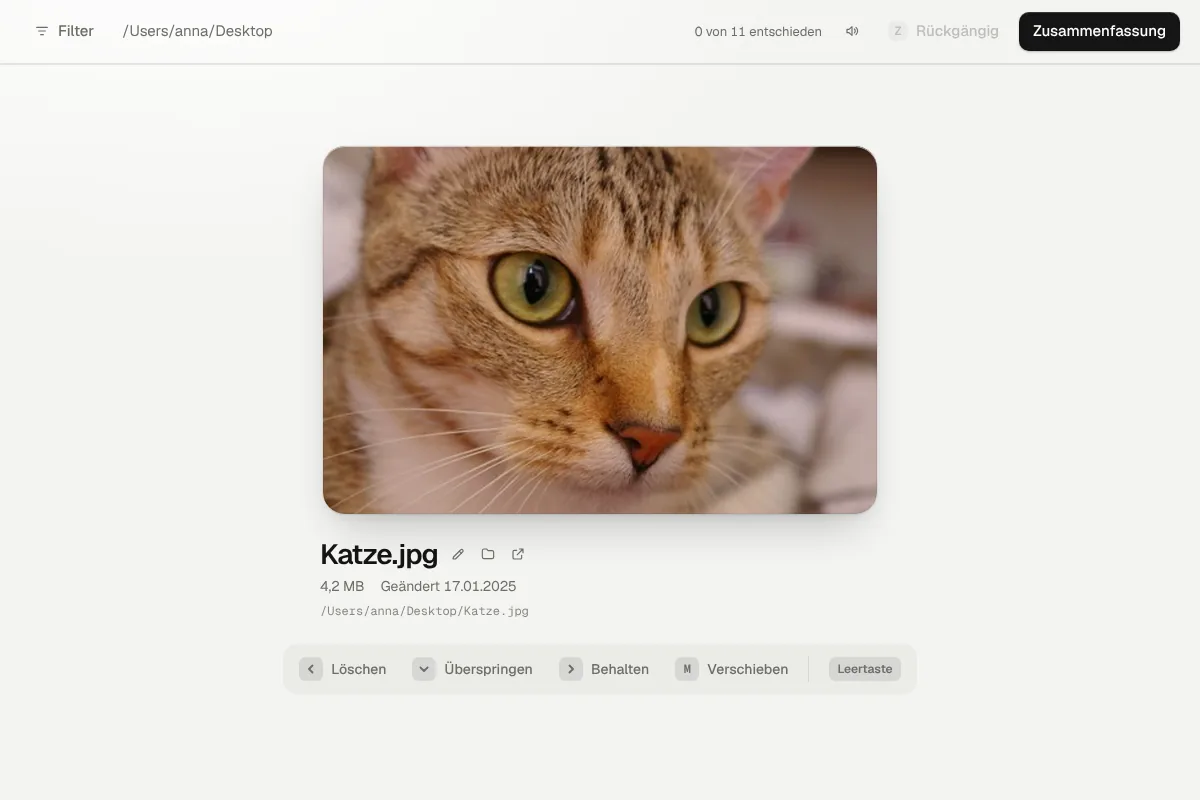
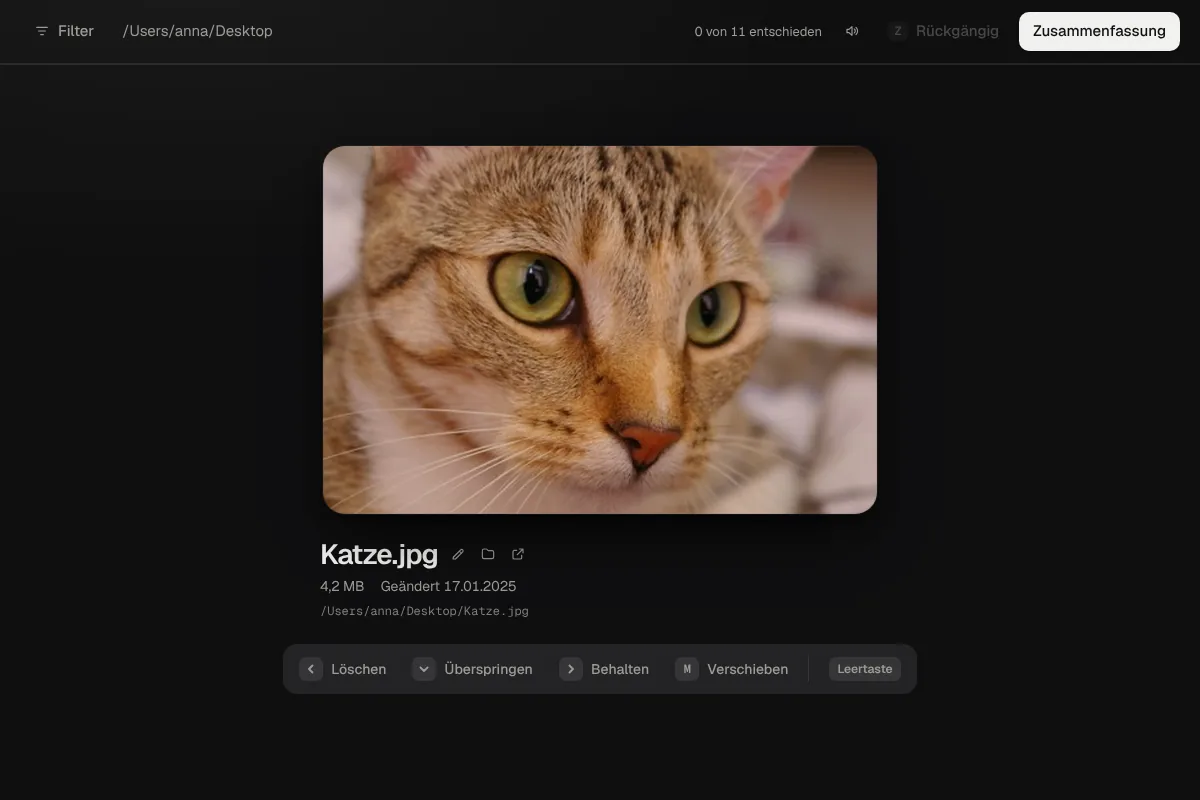
Im Ordner zeigen
S zeigt die Datei im Finder oder Explorer, O öffnet sie mit dem Standardprogramm. Programme und Skripte öffnet GetSpace nie.
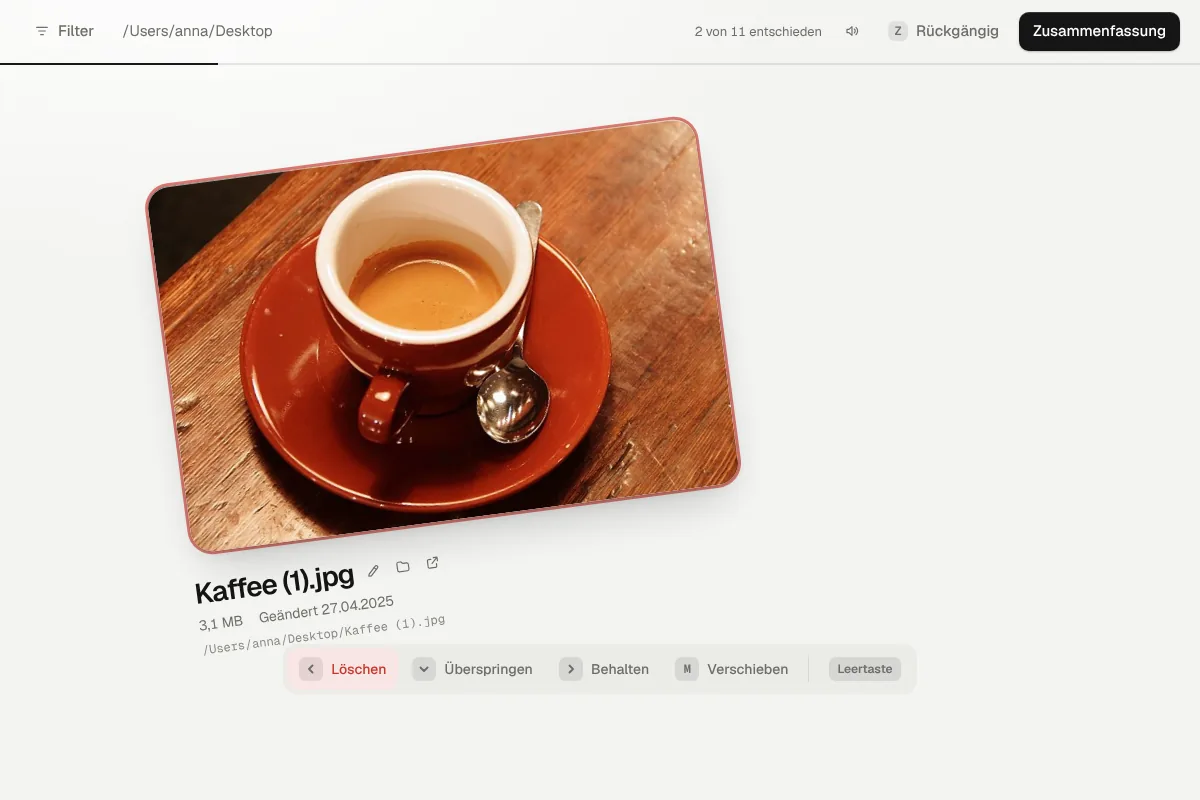
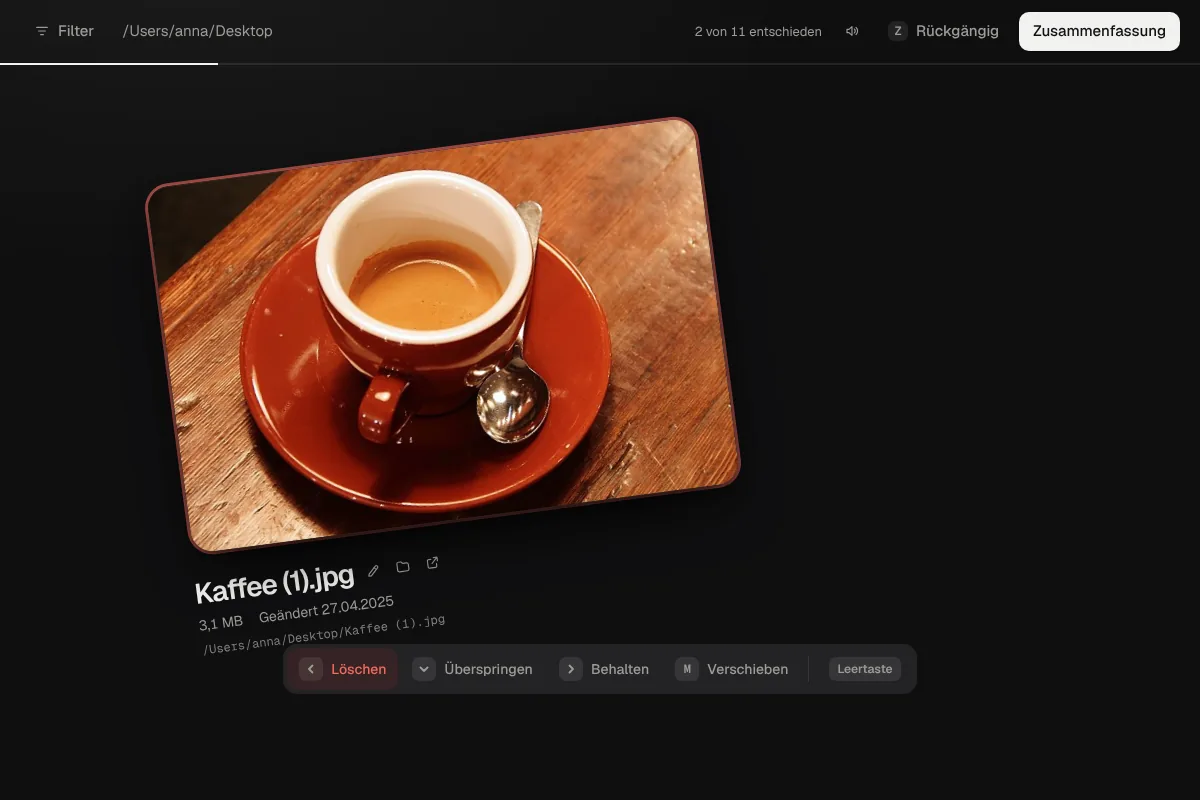
Behalten oder löschen
Pfeil links löscht, rechts behält, unten überspringt. Oder ziehe die Karte mit der Maus.
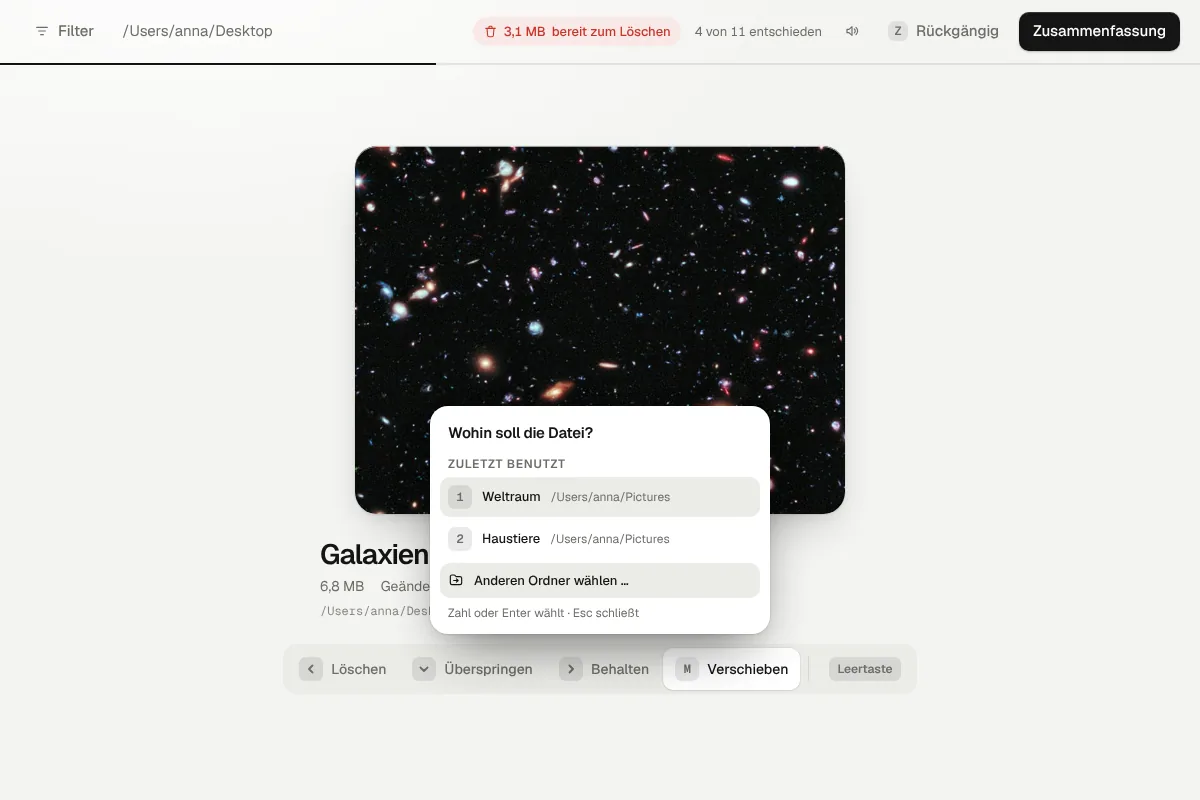
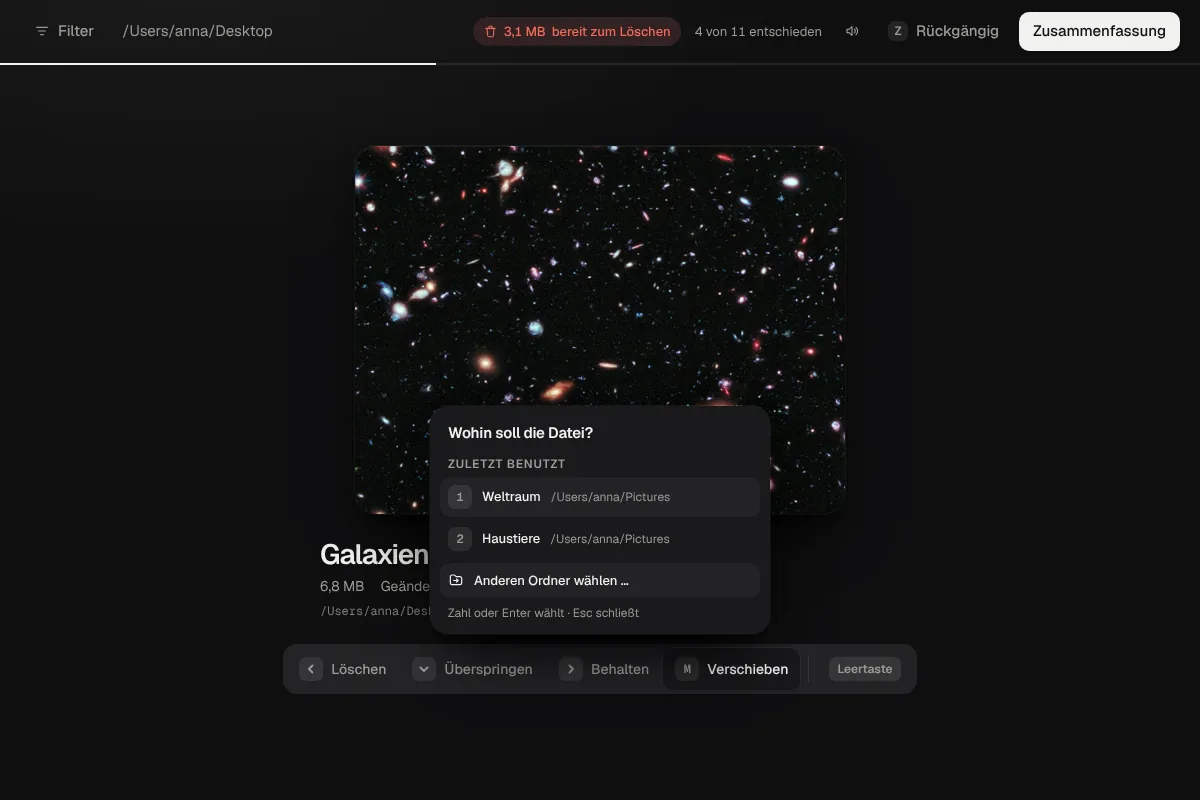
Verschieben
Taste M, Zielordner wählen. Die zuletzt benutzten Ordner stehen mit einer Zahl bereit. Verschoben wird erst, wenn du bestätigst.
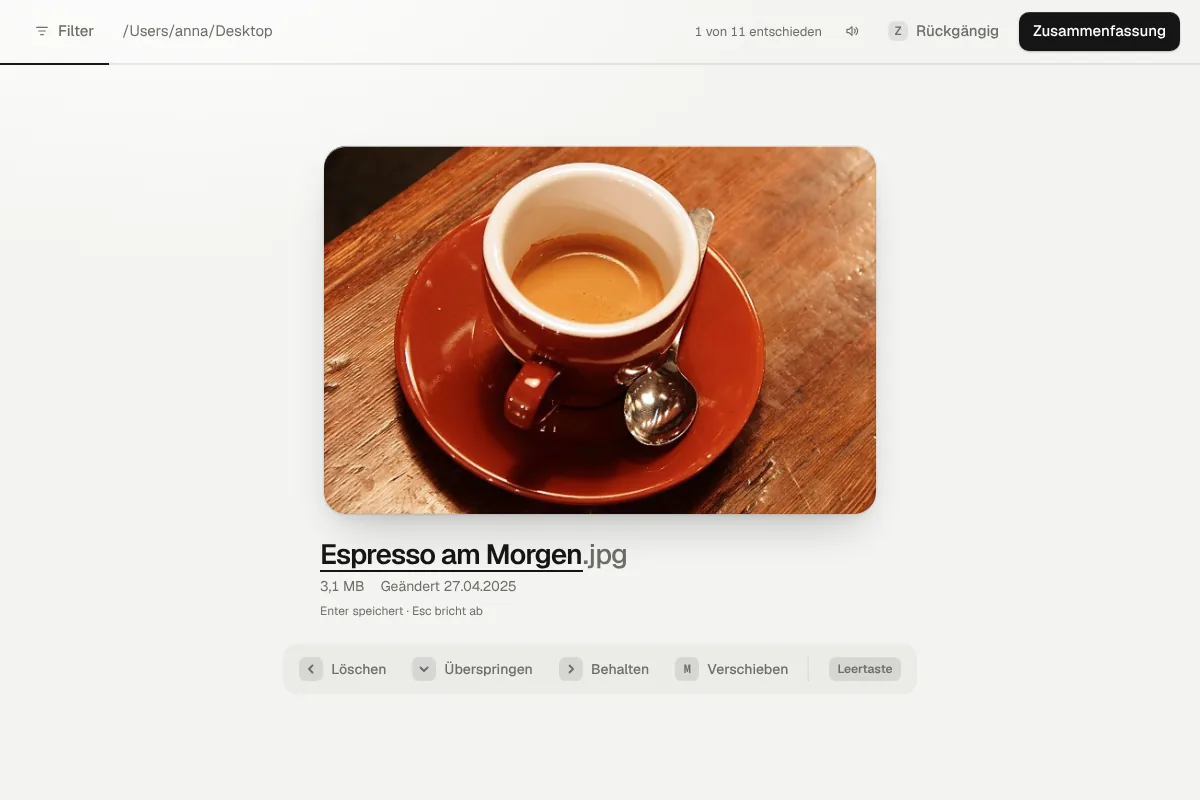
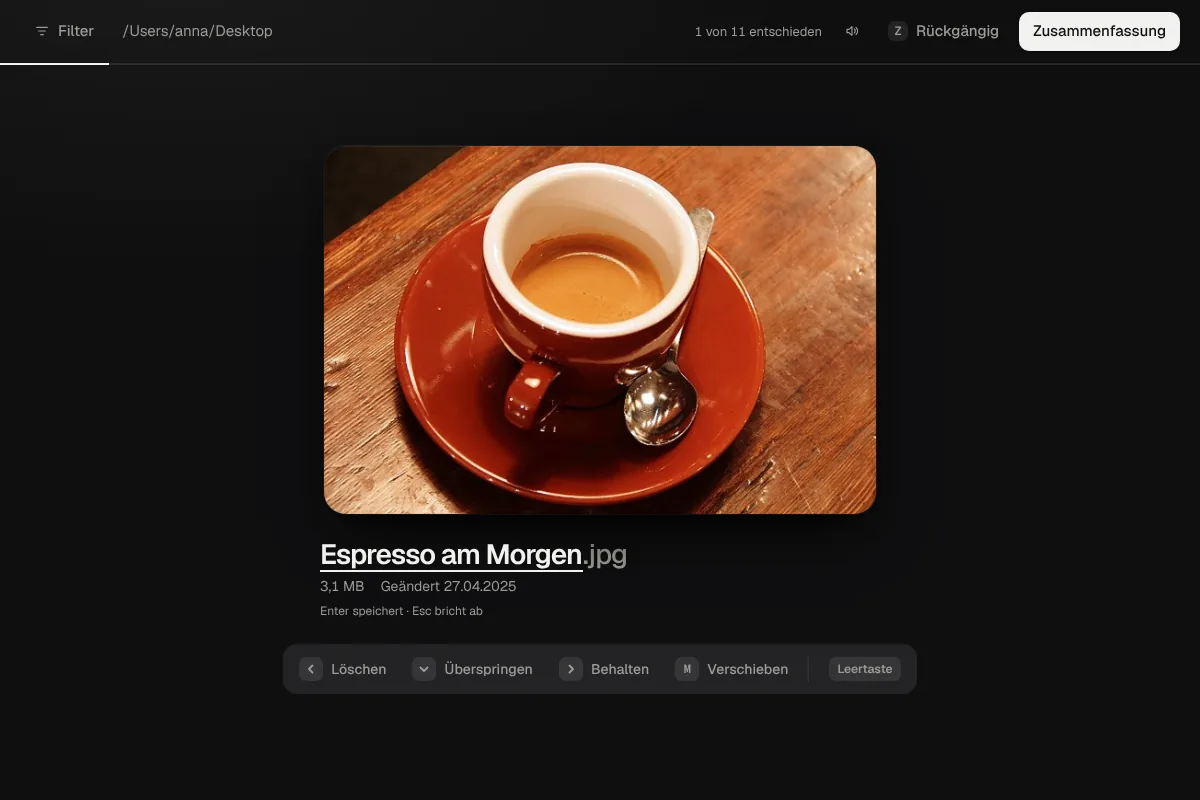
Umbenennen
Taste R, neuen Namen tippen, Enter. Die Endung bleibt, nichts wird überschrieben, und Z nimmt es zurück.
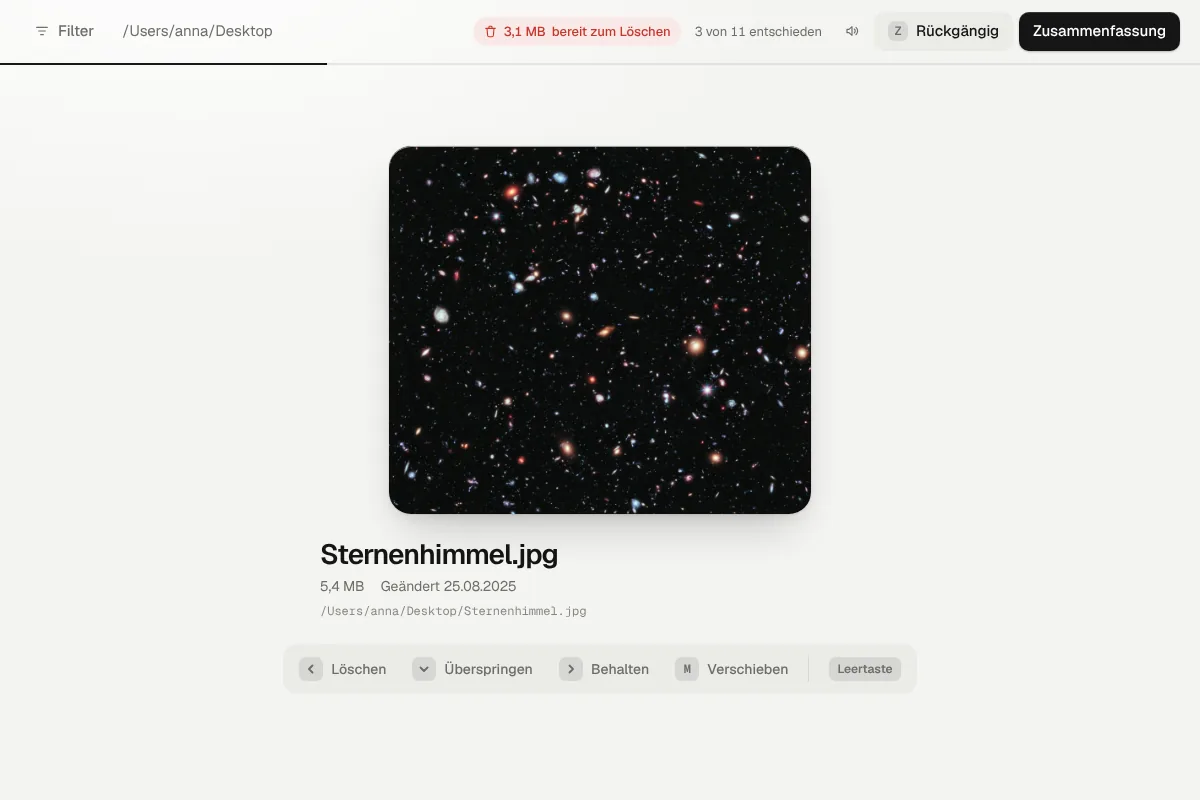
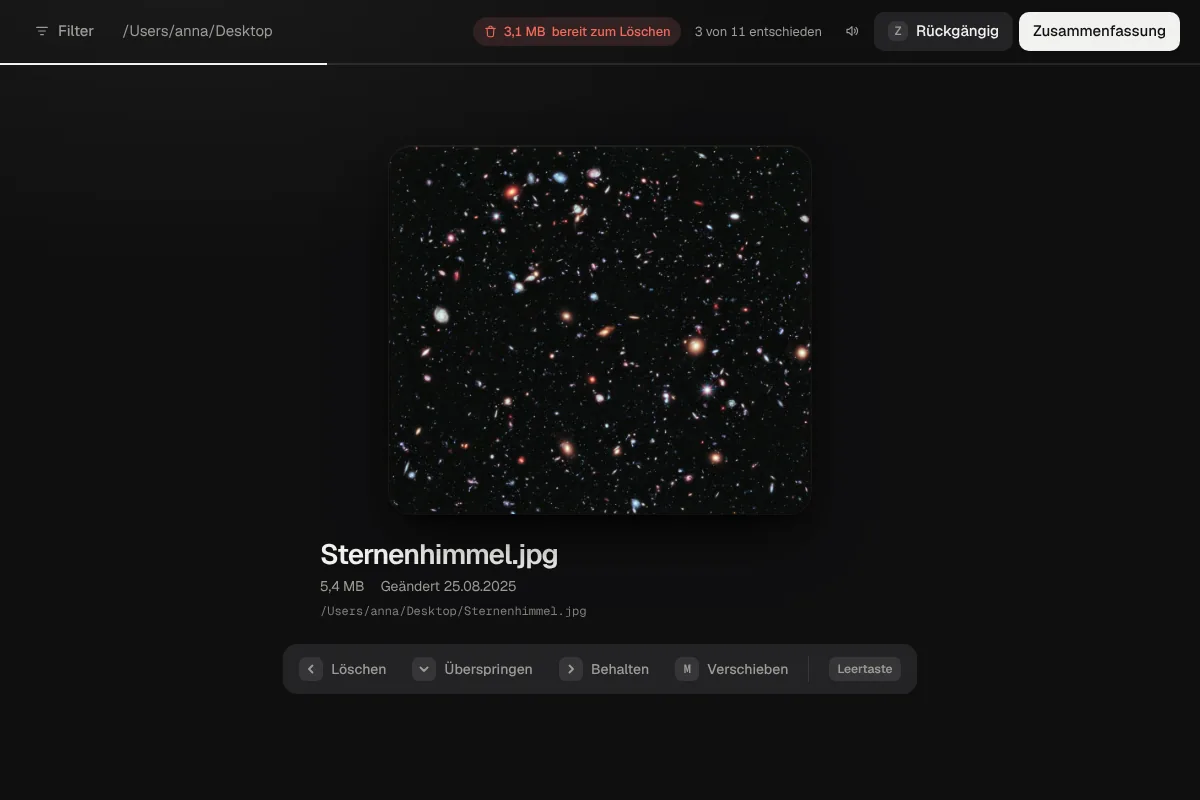
Rückgängig
Z macht den letzten Schritt rückgängig, auch ein Umbenennen. Gelöscht wird erst nach deiner Zusammenfassung.
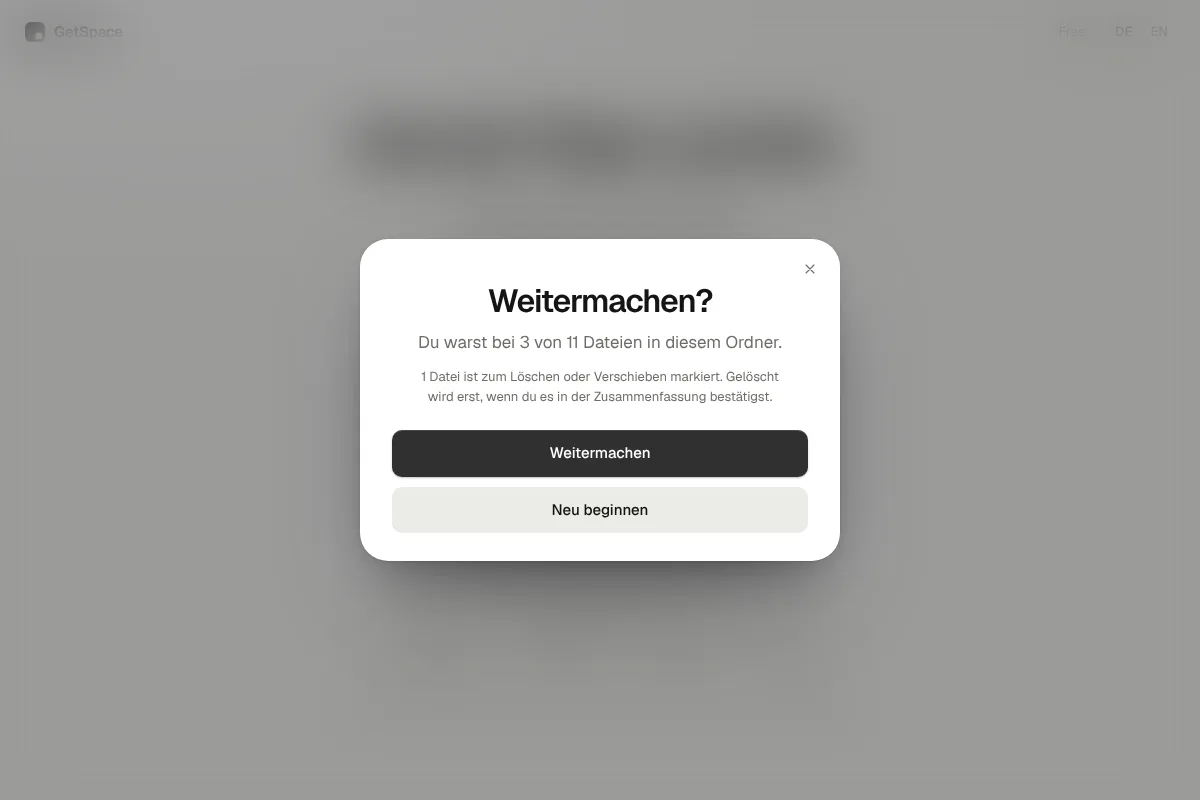
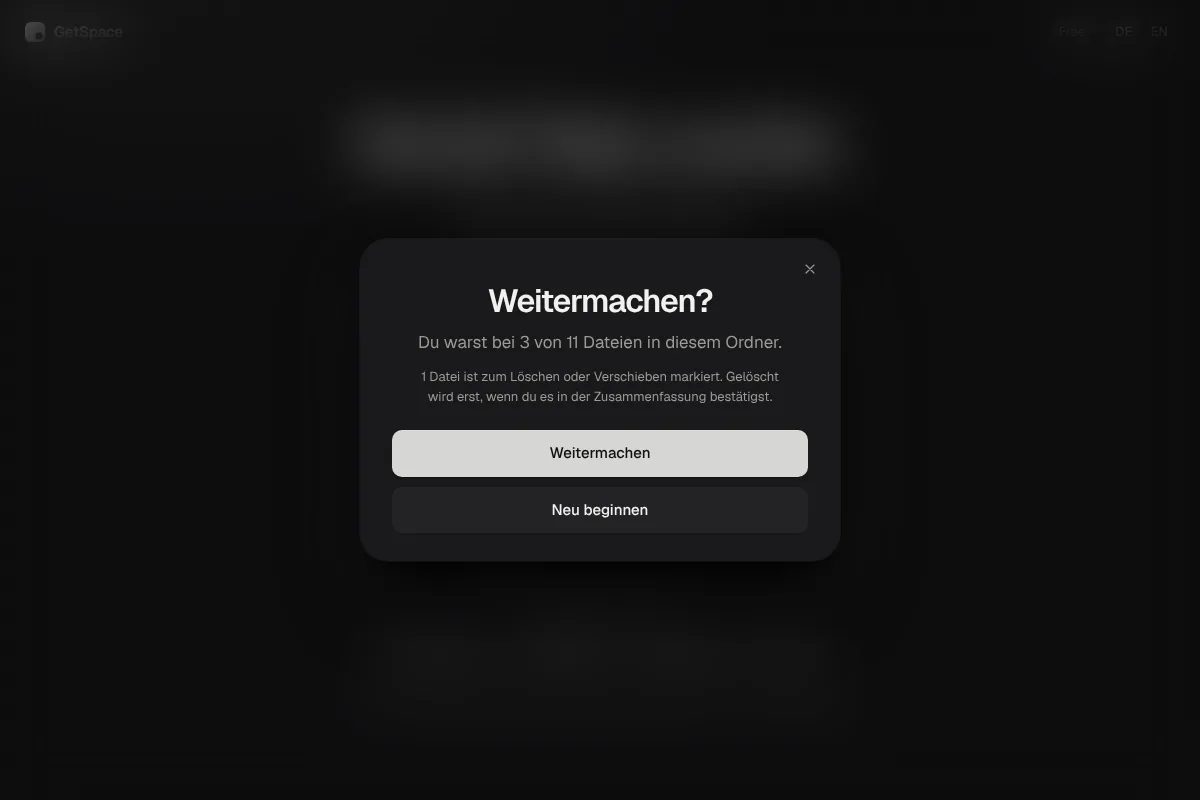
Weitermachen
Bei 5000 Dateien reicht eine Sitzung nicht. Beim nächsten Mal fragt GetSpace, ob es dort weitergehen soll.
Immer der Papierkorb
Nichts wird endgültig gelöscht. Was du löschst, liegt im Papierkorb deines Systems.
Deine Dateien verlassen nie deinen Computer.
GetSpace arbeitet komplett lokal. Es gibt kein Konto, keine Cloud und kein Tracking. Nur wenn du einen Lizenzschlüssel eingibst, geht dieser Schlüssel zur Prüfung an unseren Lizenzserver, nie Dateien oder Dateinamen.
Einmal bezahlen, kein Abo
Starte kostenlos. Wenn du mehr aufräumen willst, schaltest du unbegrenzt frei.
Free
0 €
für immer
- 50 Dateien pro Tag
- Alle Funktionen
- Mac und Windows
- −50 %
Pro
19,99 €9,99 €
einmalig · 1 Gerät
50 % Rabatt im Warenkorb
- Unbegrenzt aufräumen
- Alle Funktionen
- Lizenzschlüssel per E-Mail
- −50 %
Familie
49,99 €24,99 €
einmalig · 3 Geräte
50 % Rabatt im Warenkorb
- Unbegrenzt aufräumen
- Auf 3 Geräten nutzbar
- Lizenzschlüssel per E-Mail
Der Rabatt steckt schon im Kauf-Link, du musst nichts eingeben. Danach gelten die normalen Preise.
Die Steuern berechnet der Zahlungsanbieter beim Kauf.
Fragen und Antworten
Ist das sicher? Was, wenn ich etwas Falsches lösche?
GetSpace verschiebt Dateien immer in den Papierkorb deines Systems, nie endgültig. Vorher siehst du alles in einer Zusammenfassung und kannst jede Datei zurückholen.
Was passiert mit meinen Dateien?
Sie bleiben auf deinem Computer. GetSpace lädt nichts hoch und braucht kein Konto.
Warum warnt mein System beim Öffnen?
GetSpace ist noch neu und die Programme sind noch nicht von Apple und Microsoft signiert. Wie du die Warnung wegklickst, steht auf der Seite „Installieren“. Das ist nur beim ersten Öffnen nötig.
Wie schalte ich Pro frei?
Nach dem Kauf bekommst du einen Lizenzschlüssel per E-Mail. In GetSpace auf der Startseite oben rechts auf „Free“ klicken, „Ich habe schon einen Schlüssel“ wählen und den Schlüssel eingeben.
Was, wenn ich den Computer wechsle?
In GetSpace kannst du das Gerät freigeben und den Schlüssel dann auf dem neuen Computer eingeben. Pro gilt für ein Gerät, Familie für drei.
Wie viele Dateien kann ich kostenlos durchsehen?
50 Dateien pro Tag. Am nächsten Tag geht es kostenlos weiter, oder du schaltest unbegrenzt frei.
Wie funktioniert der Einführungsrabatt?
Die ersten 100 Käufe bekommen 50 % Rabatt, bei Pro und bei Familie. Der Rabatt steckt schon im Kauf-Link und wird im Warenkorb abgezogen, du musst nichts eingeben. Sind die 100 Käufe weg, gelten die normalen Preise.
Wie erreiche ich den Support?
Schreib uns an support@getspace.site.
Bereit für mehr Platz?
Lade GetSpace herunter und räume den ersten Ordner auf.
GetSpace ist ein Programm für Mac und Windows und läuft nicht auf dem Handy. Schick dir den Link, dann lädst du es am Computer.
Link per E-Mail an michKostenlos starten · 50 Dateien pro Tag · Kein Konto